
Het Wi-Fi-netwerk van de middelbare school blokkeert de inlogpagina voor de academische webmail, en de foutmelding geeft geen bruikbare aanwijzingen. De situatie raakt een groot deel van het personeel dat probeert hun professionele e-mail te raadplegen tussen twee lessen door. Het probleem komt niet van het account zelf, maar van de manier waarop het netwerk van de instelling de uitgaande verbindingen filtert.
Netwerkfiltering op school: waarom de academische webmail niet toegankelijk is
Elke middelbare school heeft een proxy, een tussenserver die het internetverkeer van de aangesloten apparaten op het lokale netwerk controleert. Deze proxy past filterregels toe die zijn opgelegd door de lokale overheid (regio of departement, afhankelijk van de situatie). Bepaalde netwerkpoorten of protocollen zijn standaard geblokkeerd.
De portal webmail.ac-normandie.fr maakt gebruik van een klassieke HTTPS-verbinding, maar de SSO-inlogpagina (single sign-on) gaat via omleidingen die de proxy als verdacht kan interpreteren. Resultaat: de pagina draait in het niets of toont een technische fout zonder expliciete code.
De academische SSO-portals weigeren verbindingen via een VPN. Een VPN op je telefoon of laptop installeren om de filtering te omzeilen, veroorzaakt een tweede blokkade, dit keer aan de academische serverzijde. Het systeem detecteert het IP-adres van de VPN en weigert de authenticatie.
Een gedetailleerde diagnose van deze fouten is beschikbaar op de academische webmail van Rouen op Infiniti Geek, die elk type blokkade en de oorzaken beschrijft.
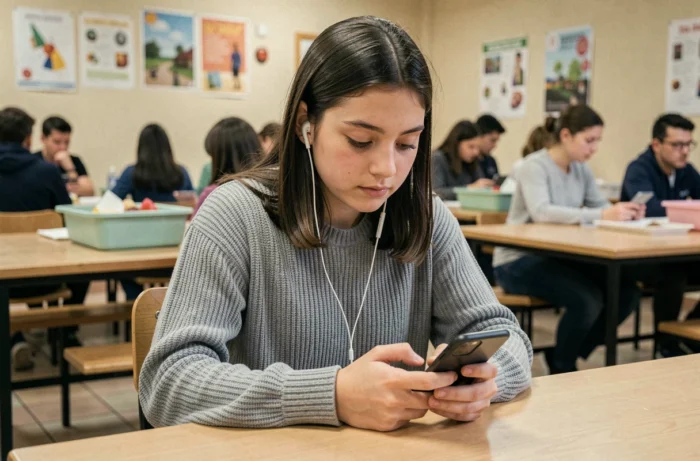
Toegang tot de webmail Normandië via mobiele data: de betrouwbare methode
De meest directe oplossing is om je af te melden van het Wi-Fi-netwerk van de school en de 4G- of 5G-verbinding van je telefoon te gebruiken. Het mobiele netwerk is niet onderworpen aan de proxy van de instelling. De SSO-portal accepteert deze verbinding zonder problemen.
Heb je al opgemerkt dat sommige pagina’s op je telefoon werken via 4G maar niet via Wi-Fi op school? Dit is precies het filtermechanisme dat in werking treedt.
Toegang tot de webmail via een mobiele browser
Open de browser op je telefoon (Safari, Chrome, Firefox) en typ direct webmail.ac-normandie.fr in de adresbalk. De SSO-inlogpagina verschijnt. Voer je academische gebruikersnaam en je gebruikelijke wachtwoord in.
Als je account is gemigreerd van het oude domein @ac-rouen.fr naar @ac-normandie.fr, blijft de gebruikersnaam hetzelfde. Alleen het e-mailadres dat zichtbaar is in de inbox verandert.
Verbinding delen voor een laptop
Om op een groter scherm te werken, activeer je de verbinding delen (mobiele hotspot) van je telefoon. Verbind je laptop met dit tijdelijke Wi-Fi-netwerk. Het verkeer gaat dan via je mobiele provider, niet via de proxy van de school. Mobiele hotspot omzeilt de filtering zonder een blokkade aan de serverzijde te veroorzaken.
IMAP- en SMTP-configuratie op telefoon: e-mails raadplegen zonder de webportal
In plaats van elke keer via de browser te gaan, maakt het configureren van een e-mailclient op je telefoon het mogelijk om academische e-mails continu te ontvangen en te verzenden, zelfs op school. De e-mailclient gebruikt andere netwerkpoorten dan die van de browser, en sommige gaan door de filtering heen.
Hier zijn de instellingen die je moet invoeren in de Mail-app (iOS) of Gmail/Outlook (Android):
- IMAP-ontvangstserver: gebruik het adres dat door de academie van Normandië is verstrekt met de beveiligde SSL/TLS-poort. Dit protocol synchroniseert je berichten tussen de server en je apparaat.
- SMTP-verzendserver: vul de academische SMTP-server in, ook met een versleutelde verbinding. De authenticatie gebeurt met dezelfde gebruikersnaam en wachtwoord als de webportal.
- Activeer de optie “Gebruik SSL” of “TLS-encryptie” in de geavanceerde instellingen van het account. Zonder deze optie wordt de verbinding door de server geweigerd.
- Als de e-mailclient om een gebruikersnaam in e-mailformaat vraagt, voer dan je volledige adres in @ac-normandie.fr in (en niet het oude @ac-rouen.fr).
Eenmaal de configuratie voltooid, synchroniseren je e-mails automatisch, ook wanneer de telefoon is verbonden met het Wi-Fi-netwerk van de school. Het IMAP-protocol gaat vaak door waar de webportal is geblokkeerd, omdat de proxy voornamelijk het HTTP/HTTPS-verkeer filtert.

Dubbele authenticatie MINA en verlopen wachtwoord: verbindingsfouten oplossen
Sinds de geleidelijke invoering van de MINA-module (module voor digitale identificatie van de academie) hebben sommige accounts een validatie in twee stappen nodig. Als je de dubbele authenticatie niet hebt geactiveerd, kan de portal je naar een activatiepagina leiden in plaats van naar je inbox.
Waarom komt deze blokkade specifiek op school voor? Omdat de MINA-activatiepagina extra omleidingen uitvoert die de proxy onderschept. Het activatieproces moet dus worden uitgevoerd op een niet-gefilterd netwerk (thuis of mobiele data).
Controleer en heractiveer je academische wachtwoord
Een verlopen wachtwoord produceert een foutmelding die lijkt op een netwerkblokkade. Het verschil: de melding verschijnt ook op 4G of vanuit huis. Als dat het geval is, ga dan naar de accountbeheerportal van de academie van Normandië om het te vernieuwen.
Enkele snelle controles die je moet uitvoeren voordat je contact opneemt met de technische ondersteuning:
- Test de verbinding met de webmail vanaf je telefoon via 4G. Als de pagina verschijnt, is het probleem inderdaad het netwerk van de school.
- Leeg de cache en cookies van je browser. Een beschadigde SSO-sessie kan de authenticatie blokkeren, zelfs op een functioneel netwerk.
- Controleer of je de URL webmail.ac-normandie.fr gebruikt en niet een oud adres dat aan de ex-academie van Rouen is gekoppeld, dat soms verkeerd omleidt.
Activeer de dubbele authenticatie vanuit huis, niet vanuit de school. De operatie vereist dat je een code per sms ontvangt, en de MINA-configuratiepagina moet zonder onderbreking van de proxy laden.
De netwerkfiltering op middelbare scholen zal niet verdwijnen, het is een reactie op wettelijke verplichtingen voor gegevensbescherming op schoolnetwerken. De eenvoudigste oplossing blijft de directe mobiele verbinding of de IMAP-configuratie, twee benaderingen die werken zonder iets aan het netwerk van de instelling te wijzigen.